
E-post i Windows
Slik setter du opp e-posten i Mail-appen i Windows 10 og 11.
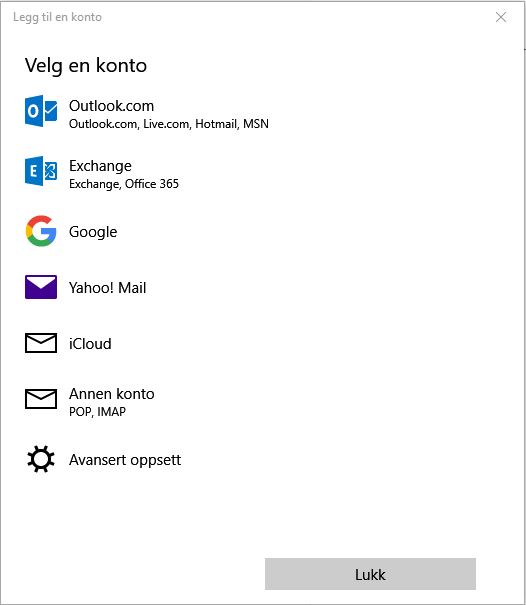
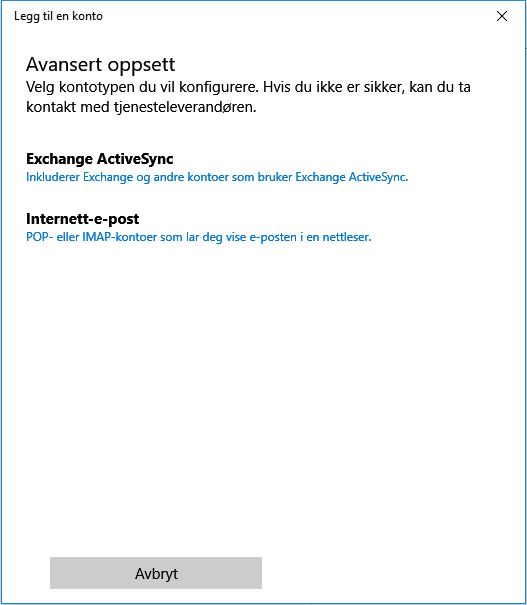
Åpne E-post (appen) og velg avansert oppsett. Hvis du allerede har en konto i E-post-så klikk på innstillinger-knapp (nederst i venstre ) og velg Avansert oppsett.

Trykk på Internett-e-post
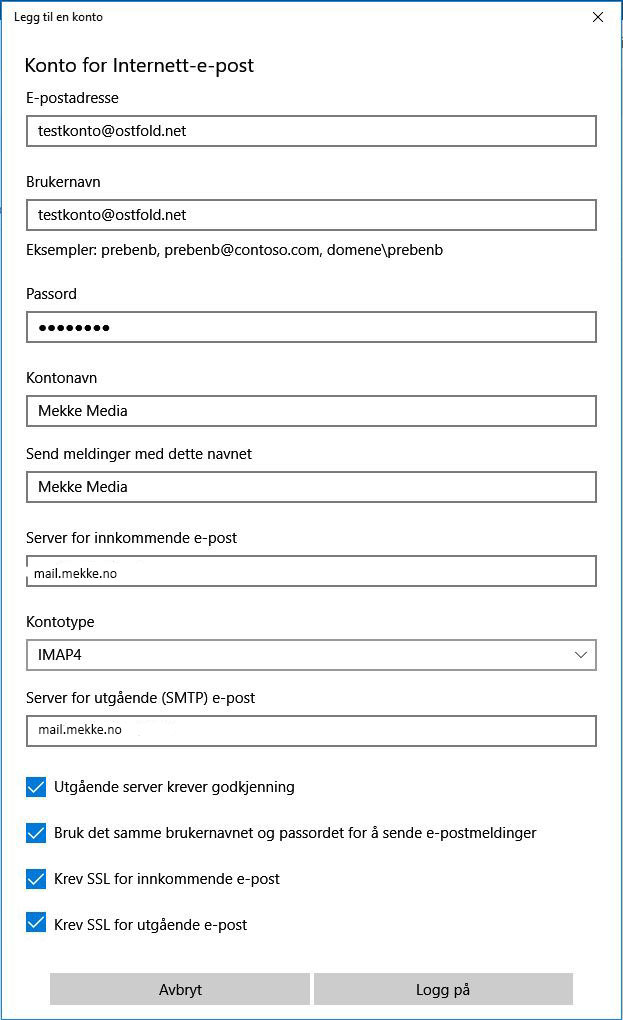
Skriv inn ditt navn slik det skal vises:
E-postadresse: hele e-postadressen
Brukernavn: hele e-postadressen (ikke bare første delen)
Passord: Passord som du har fått oppgitt
Kontonavn: Skriv kontonavn (kan være navnet ditt eller hva du ønsker)
Send meldinger med dette navnet: Skriv navnet som du vil at kunde vil se når de mottar e-post fra deg.
Server for innkommende e-post: mail.mekke.no
Kontotype: IMAP4
Server for utgående(SMTP) e-post: mail.mekke.no
Kryss på "utgående server trenger godkjenning"
Kryss på "Bruk samme brukernavn og passord for å sende e-postmeldinger"
Kryss på "Krev SSL for innkommende e-post" - velg SSL for økt sikkerhet (kryptert)
Kryss av "Krev SSL for utgående e-post"
Trykk på "Logg på"
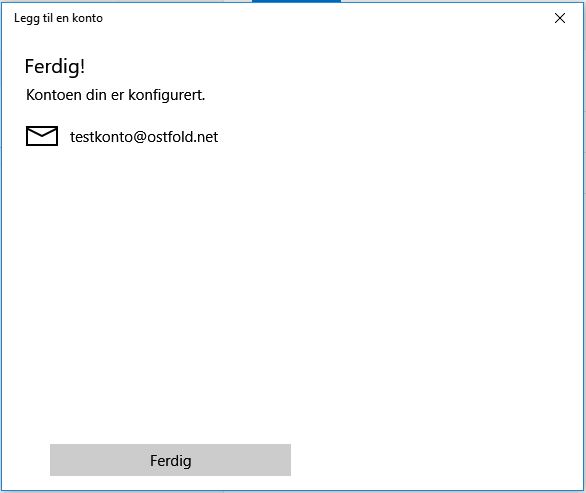
Trykk på ferdig.
Finner du ikke det du leter etter?
Her er de mest brukte veiledningene – eller ring oss på 69 33 33 21.


Sist oppdatert 17.10.2026 kl. 17:42

