
E-post på iPhone og iPad
Steg for steg: slik setter du opp e-posten i Mail-appen på iPhone og iPad (oppdatert mars 2026).
(Se også videoklipp av oppsett)
Steg 1: Velg Innstillinger, Apper, Mail, Mailkontoer
Steg 2: Velg Legg til konto
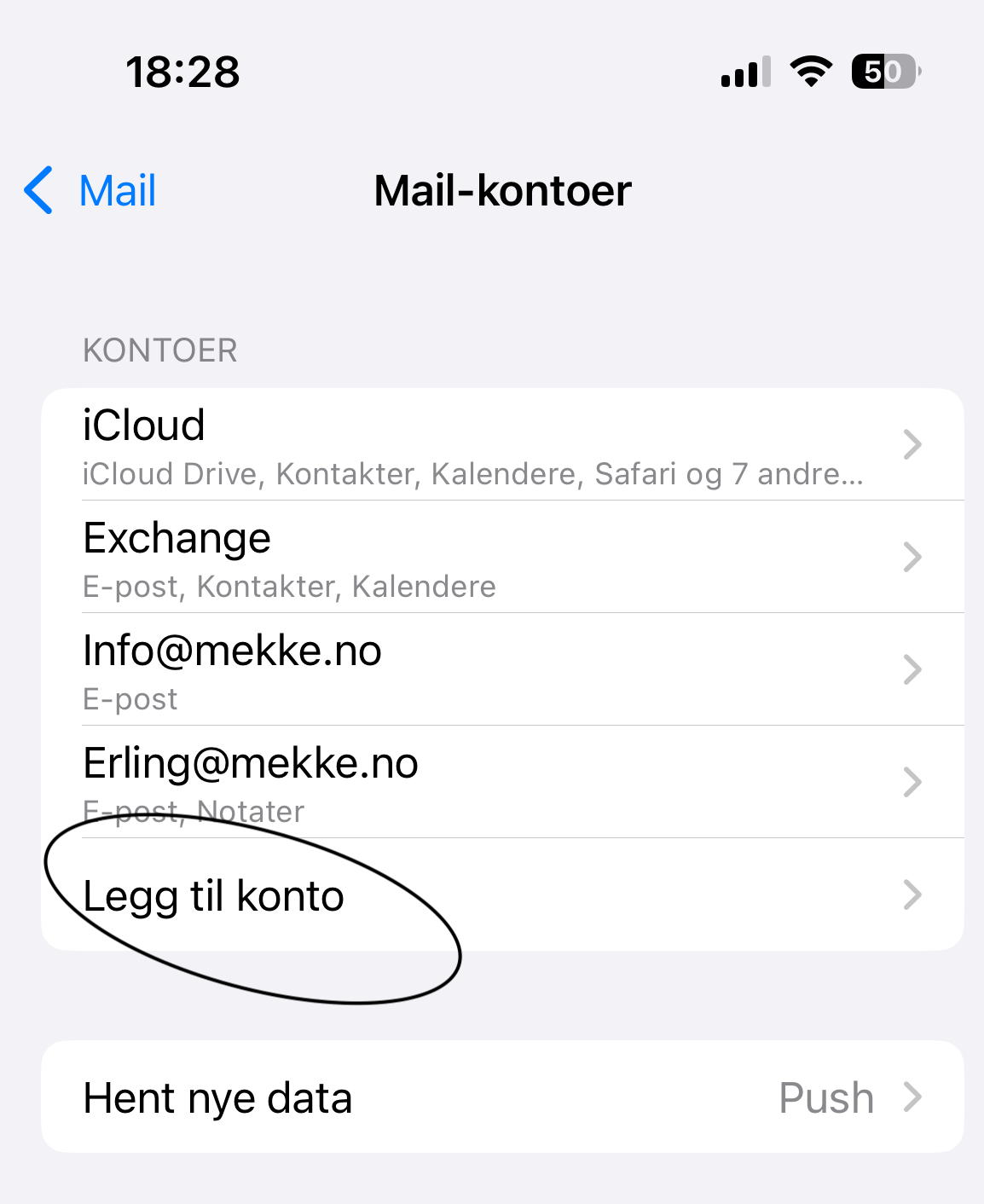
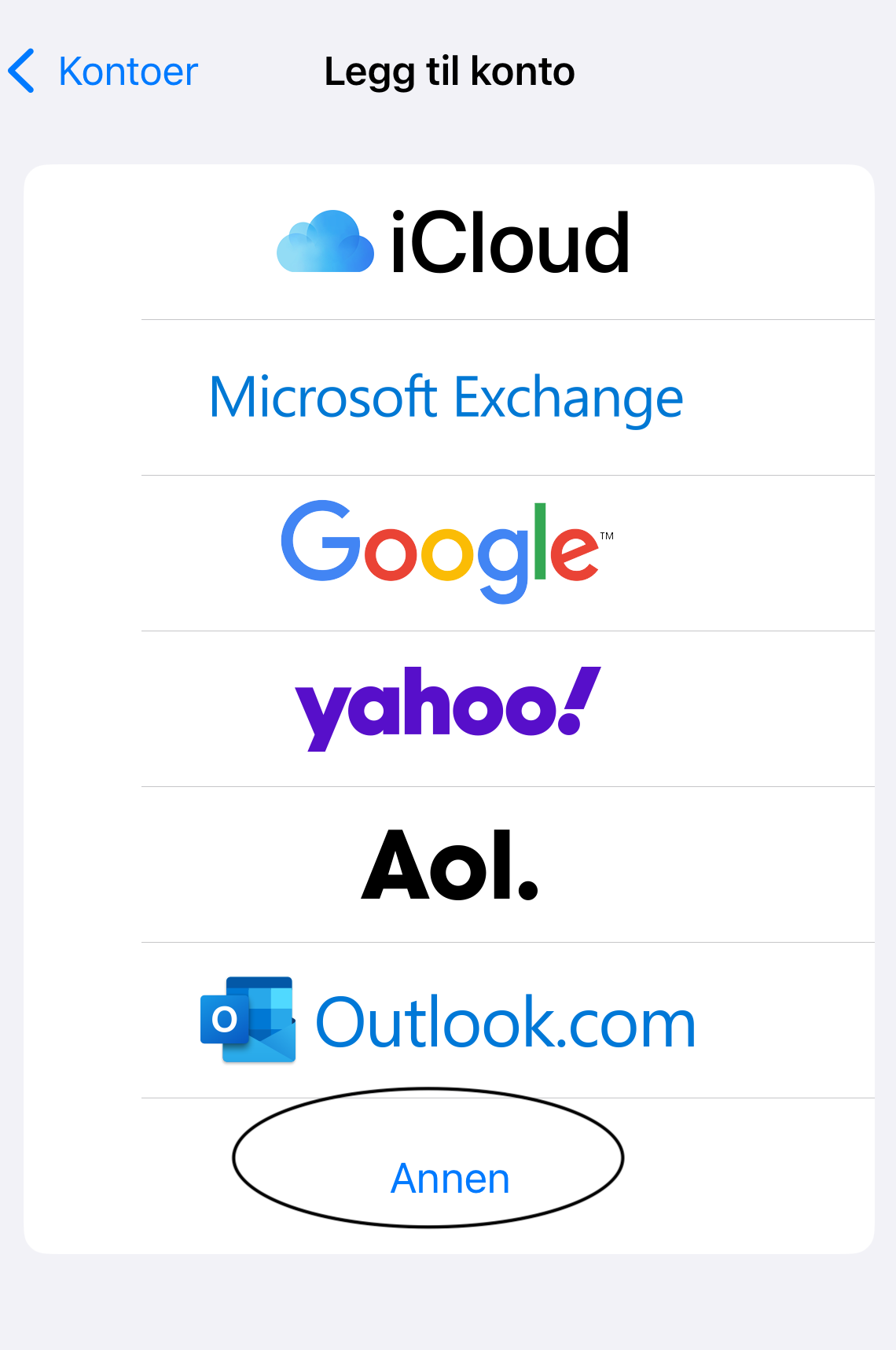
Steg 3: Velg Annen og Mailkonto
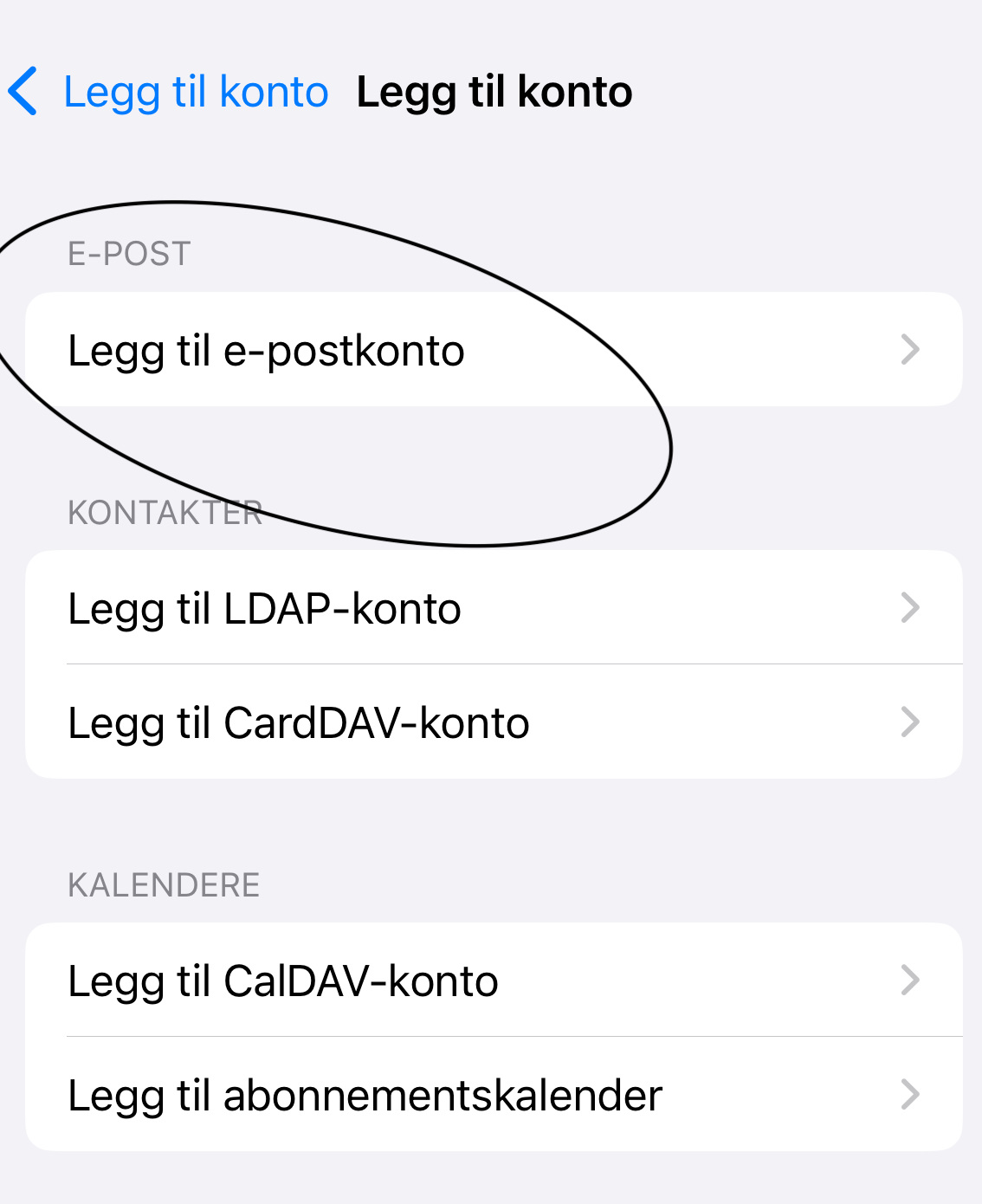
Steg 4: Velg Legg til e-postkonto
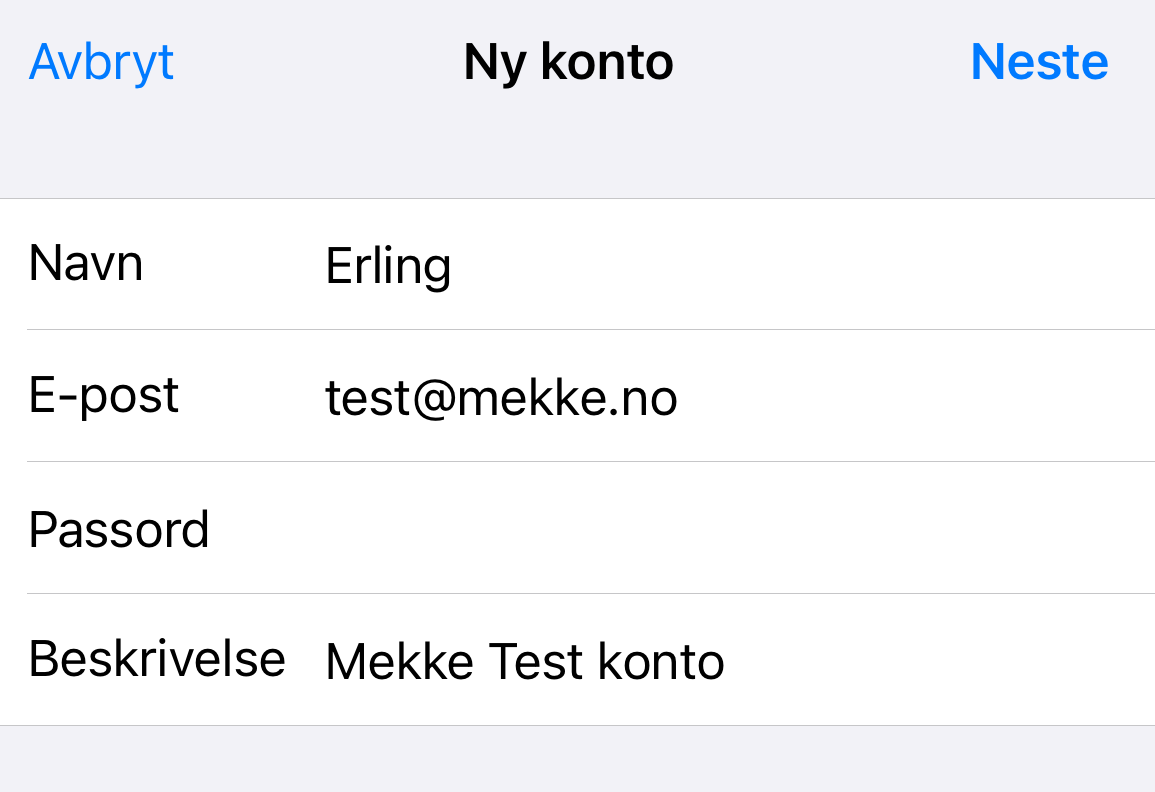
Steg 5: Fyll inn ditt navn (som mottakeren skal se når de får e-post fra deg), din e-postadresse, passord og en beskrivelse av konto (kan være det samme som e-postadressen)
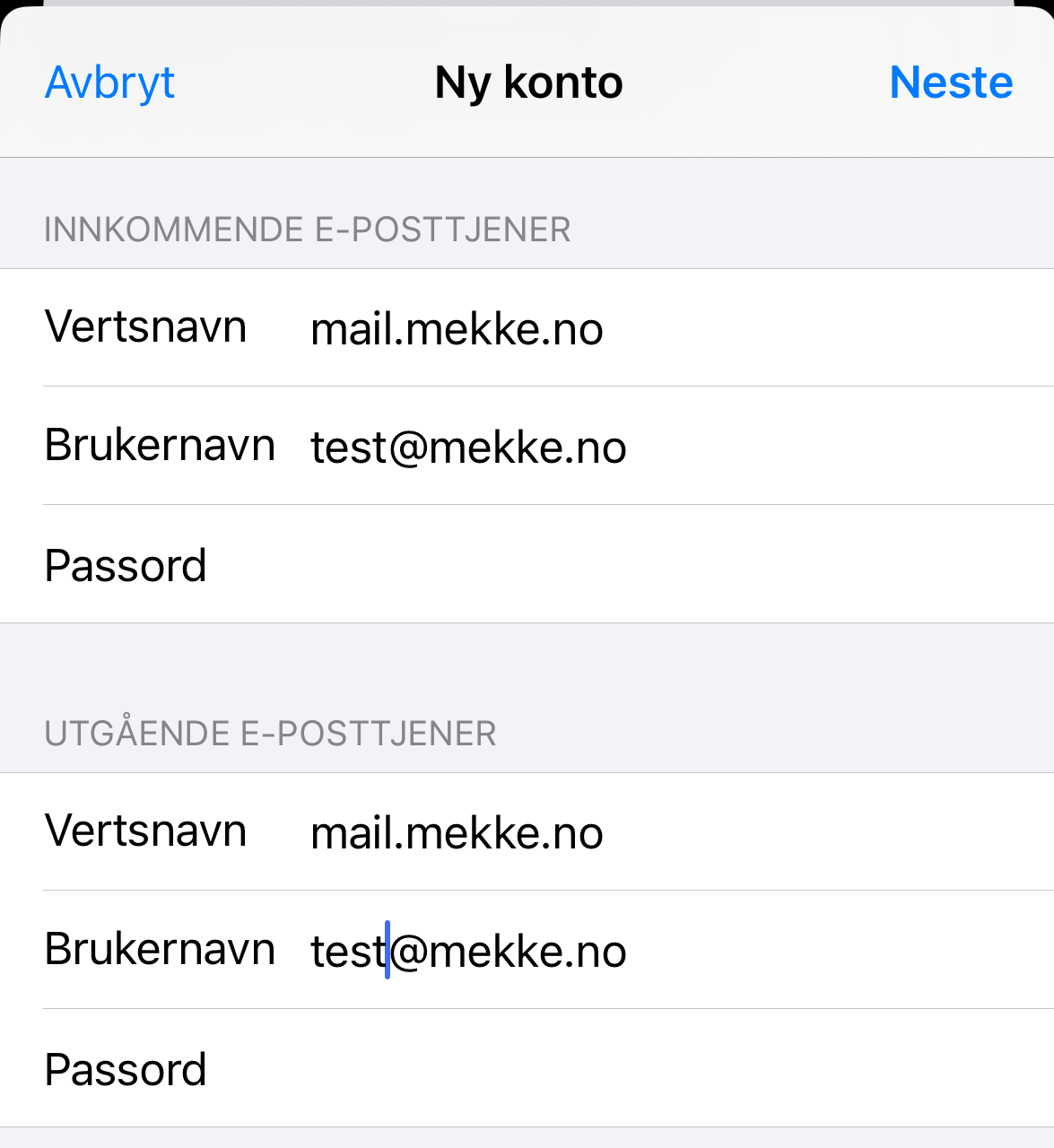
Steg 6: Fyll inn mail.mekke.no som vertsnavn for både innkommende og utgående e-posttjener. Brukernavn er din e-postadresse. Fyll inn ditt passord.
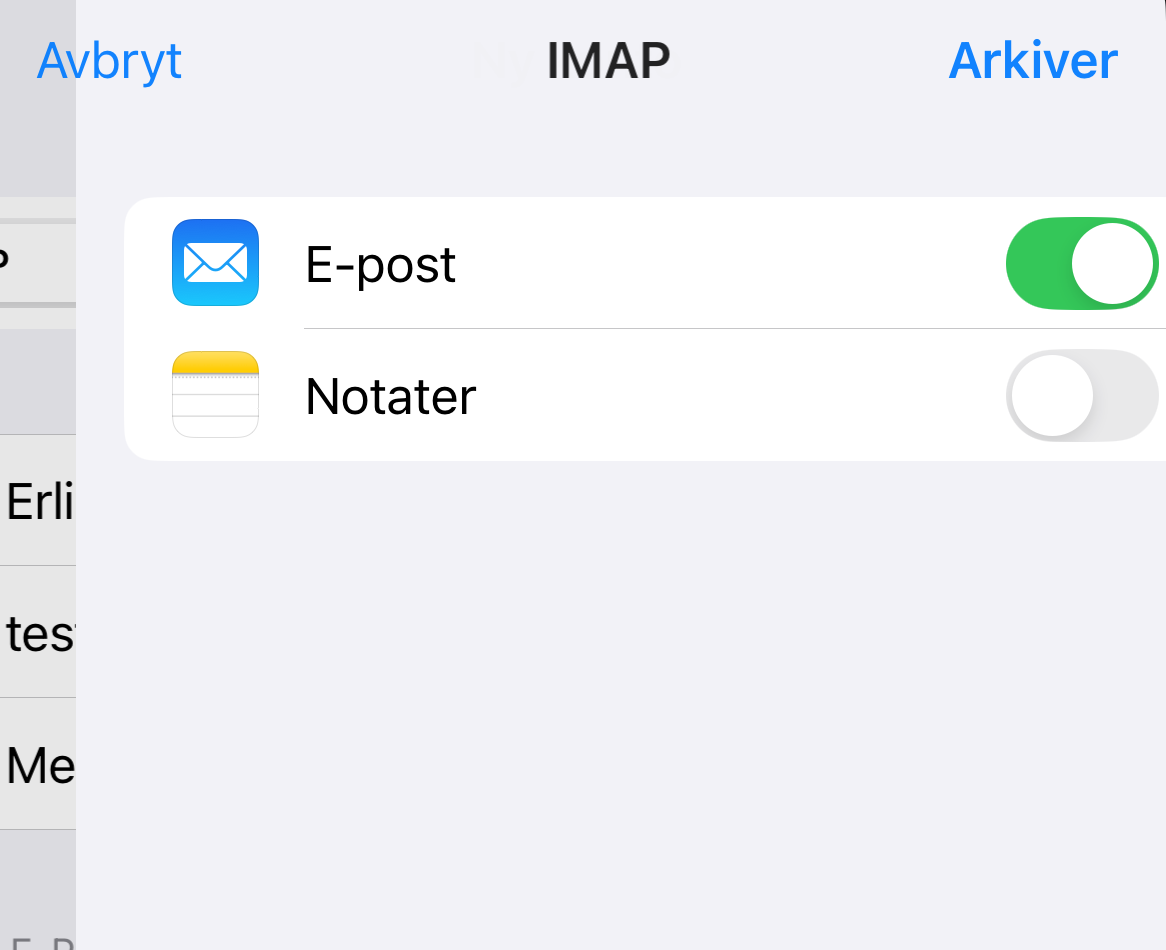
Steg 7: Hvis du får grønne haker på alt du har lagt inn og kommer hit har du gjort det riktig og du kan trykke på Arkiver.
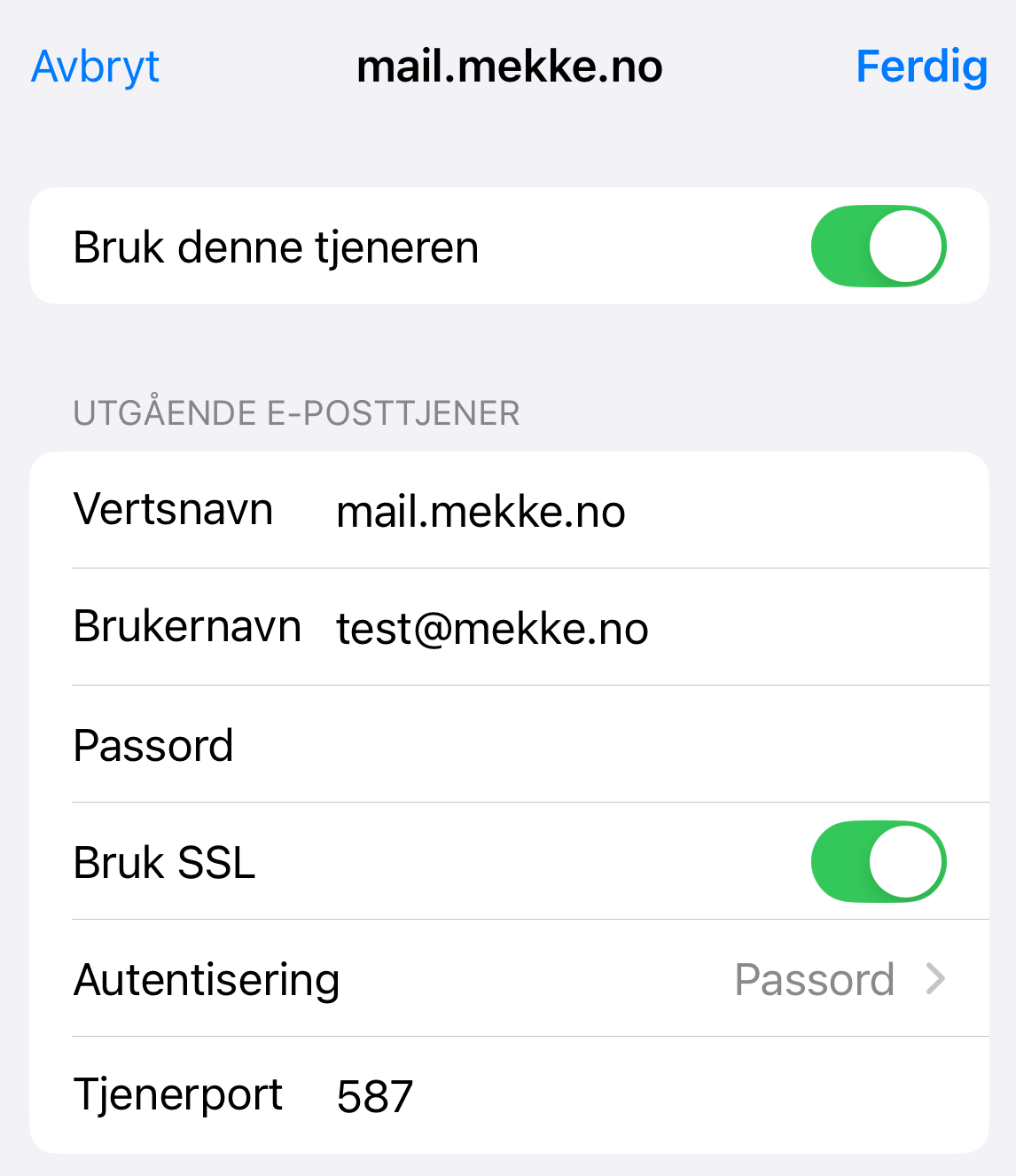
Steg 8: Vanligvis blir innstillinger for utgående mailserver lagt inn riktig automatisk, men sjekk gjerne at det ser slik ut:
SSL: på
Autentisering: passord
Tjenerport: 587
Du finner det under mail-kontoer, velg konto, kontoinnstillinger, utgående e-posttjener smtp, primærtjener-
Steg 9: Hvis det ikke funker:
a) Sjekk at du har riktig passord ved å logge deg inn på vår webmail
b) Sjekk at du ikke har noen stavefeil. Skriv alt med små bokstaver
c) Slett kontoen og legg inn på nytt
d) Sjekk hvilken ip-adresse du har og send den til oss slik at vi kan sjekke om den har blitt blokkert pga at feil passord har blitt lagt inn for mange ganger.
Finner du ikke det du leter etter?
Her er de mest brukte veiledningene – eller ring oss på 69 33 33 21.


